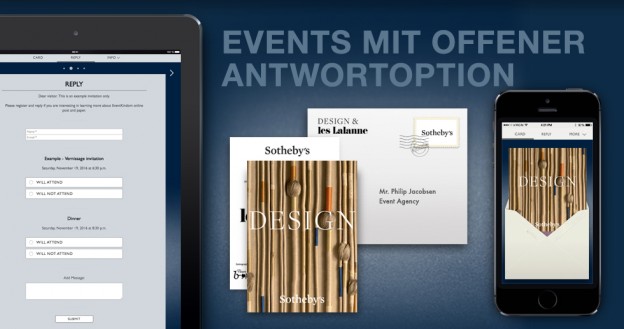
Offenes Event (mit unbegrenzten Antworten)
Mit der Option “Offenes Event” können Sie Ihre schön gestaltete Online Post Sendung vielfältig einsetzen, z.B. über Ihr eigenes Mailprogramm unbegrenzt weiterleiten, in einem eigenen Newsletter verschicken oder über WhatsApp, Facebook, Instagram, Twitter teilen usw.
Sie erhalten bei Freischaltung der Option “Offenes Event” einen Link zur Weiterverwendung oder können sich eine Email zuschicken lassen. Diese Email können Sie beliebig oft weiterleiten.
Alle Optionen zum Teilen sind unpersönlich und zeigen z.B. den Eventnamen auf dem animierten Umschlag. Jeder Besucher einer offenen Sendung kann auf der Antwortseite der Sendung mit Namen und Emailadresse antworten. Alle Antworten landen dann in der Empfängerliste des Events. Wenn Sie keine Begrenzung festlegen, ist die Anmeldung auf der Antwortseite unbegrenzt.
Selbstverständlich können Sie unabhängig von der offenen Weiterleitung auch persönliche Sendungen über die Empfängerliste Ihres Events verschicken. Bei den personalisierten Sendungen wird der Empfänger in der Sendung persönlich angeredet, und nur dieser bestimmte Empfänger kann auf der Antwortseite antworten.
Die folgenden Events einiger Kunden von EventKingdom haben zur Entwicklung der Option “Offenes Event” geführt.
Eine Firmen-Email an alle Mitarbeiter
Einer unser Kunden wollte eine firmeninterne Einladung an die ganze Belegschaft (z.B. 5.000 Mitarbeiter) mailen. Alle Kollegen sollten eine besonders hübsch gestaltete und auffallende Einladung erhalten und sich online zur Teilnahme anmelden oder absagen können.
Mit der Option OFFENES EVENT können sich alle Empfänger auf der Antwortseite mit Namen und Email eintragen und zu- oder absagen. Da die Anzahl der Antworten bzw. Registrierungen unbegrenzt ist, können Sie für den Versand von z.B. 5.000 Einladungen an alle Mitarbeiter viel Geld sparen.
Voraussetzung für die Umsetzung eines Offenen Events ist die Buchung des Services “Offenes Event” oder des Business Pakets.
Wenn Ihnen die persönliche Anrede Ihrer Empfänger auf der Einladung nicht so wichtig ist, dann ist das “Offene Event” bestimmt eine gute Option für Sie.
Integriert in Newsletter
Eine andere Firma hatte die Idee, unseren digitalen Umschlag in ihren eigenen Newsletter zu integrieren. Jeder Empfänger des Newsletters sollte auf den Umschlag klicken und die schöne Online Post Sendung ansehen und sich für das Event anmelden können. Mit dem OFFENEN EVENT können wir einen Link zur Weiterverwendung Ihrer Einladung freischalten. Diesen Link können Sie in den Newsletter integrieren und den Empfängern so den Zugang zu der Einladung und den Antwortoptionen ermöglichen.
Rundmail
Ein weiterer Kunde mochte seine Empfängerliste nicht bei www.eventkingdom.com hochladen, aber dennoch die attraktiven EventKingdom-Einladungen online versenden. Hierfür kann er auch die Option “Offenes Event” freischalten und sich eine unpersönliche Email schicken lassen. Diese Email mit oder ohne Umschlag kann er dann frei weiterleiten. Alle Empfänger der weitergeleiteten Email können sich auf der Antwortseite anmelden. Auch hier können Sie Kosten sparen, wenn Sie eine große Empfängerliste haben und keinen großen Wert auf die persönliche Anrede legen.
Papier mit Online Registrierung
Ein Kunde möchte selbst Papierprodukte drucken, z.B. Flyer, Poster, Karten etc. und eine außergewöhnliche Online Anmeldung ermöglichen. Im OFFENEN EVENT kann jede Domain eingerichtet werden, auf die eine unbegrenzte Anzahl von Anmeldungen / Antworten eingehen können. Darüber hinaus können auch Links und Emails geteilt oder persönliche Emails verschickt werden. Alles aus einer Hand!
Papier mit offenem QR Code
Sie gestalten Ihre eigene Einladung und geben mehrere Antwortmöglichkeiten vor, z.B. Email, Telefonnummer, URL und auch einen QR Code.
Papier mit Antwort-Codes für Online Registrierung mit persönlichem Code
Hierzu können Sie in unserem Beitrag “Antwortmanagement mit persönlichen Codes” mehr erfahren.
SCHRITTE:
1. Nachdem Sie das BUSINESS PAKET erworben haben, gehen Sie bitte zu der ANTWORTSEITE ihres Events.
2. Auf der linken Seite klicken Sie bitte auf EVENTZUGANG and dann auf “Event öffnen“.
3. Sie sehen den Button: TEILEN
Bitte klicken Sie auf den Button TEILEN – dann sehen Sie die verschiedenen Optionen zum Teilen.
—
Wir hoffen, dass Sie diesen Beitrag interessant fanden.
Wenn Sie Fragen haben, bitte melden.
LG, Patrick Ribbentrop